Kiedy zdjęcie wygląda dobrze na ekranie aparatu, ale nie na monitorze
Wielu fotografów czuje się pewnie, patrząc na zdjęcia na wyświetlaczu LCD aparatu. Ekspozycja jest właściwa, kadr wygląda dokładnie tak, jak zaplanowano. Ta pewność siebie trwa jednak tylko do momentu, gdy otworzą plik na większym ekranie i powiększą obraz.
W pełnej rozdzielczości plik, który w terenie wydawał się czysty, zaczyna się sypać: widoczny szum w cieniach, miękkie krawędzie, może pięć smug kurzu z zabrudzonej matrycy. Między uchwyceniem obrazu w aparacie a programem do edycji istnieje kluczowy etap, który większość fotografów całkowicie pomija. DxO PureRAW 6 jest właśnie tym etapem.
Czym jest PureRAW 6 i co nowego oferuje?
Standardowym rozwiązaniem dla plików RAW jest spędzenie dwudziestu minut w Lightroomie lub Photoshopie — przesuwanie suwaków i klonowanie smug kurzu, aż efekt będzie jako tako akceptowalny. Lightroom i Photoshop mają profile obiektywów, ale obejmują jedynie dystorsję, winietowanie i aberrację chromatyczną.
DxO kalibruje każdą kombinację aparatu i obiektywu we własnym laboratorium, tworząc dane korekcyjne, które mapują również sygnaturę szumu matrycy przy każdej wartości ISO. PureRAW 6 to specjalista z jednym zadaniem: przetworzyć pliki RAW przy użyciu tych zmierzonych laboratoryjnie danych dla konkretnego aparatu i obiektywu, a następnie przekazać ulepszony plik z powrotem do edytora.
Ta inteligencja dostosowana do każdej matrycy jest powodem, dla którego silnik przetwarzający DxO — DeepPRIME — konsekwentnie przewyższa ogólne algorytmy redukcji szumu i korekcji obiektywu.
Co robi PureRAW?
PureRAW to narzędzie pre-edycyjne, które działa między aparatem a oprogramowaniem do edycji zdjęć. Pliki RAW trafiają do niego zanim rozpoczniesz pracę w Adobe Lightroom, Photoshopie, DxO PhotoLab czy Capture One.
Przed edycją oprogramowanie stosuje redukcję szumu opartą na AI, korekcje optyczne oraz automatyczne usuwanie kurzu z matrycy. Wynikiem jest oczyszczony plik DNG, TIFF, JPEG lub Smart Object dla Photoshopa, który następnie importujesz do swojego edytora.
Korekcje optyczne to obszar, w którym PureRAW wyróżnia się na tle wbudowanych narzędzi edytorów. DxO obsługuje ponad 110 000 kombinacji aparatów i obiektywów dzięki profilom zmierzonym laboratoryjnie. Każdy profil mapuje specyficzną dystorsję, winietowanie, aberrację chromatyczną i spadek ostrości na krawędziach dla danej kombinacji sprzętu — to korekcje skrojone pod Twój konkretny osprzęt, a nie ogólny szablon.
Program do edycji może pracować tylko z tym, co otrzymuje. Plik z usuniętym już szumem i naprawionymi wadami optycznymi to znacznie lepszy punkt wyjścia do edycji. Co ważne, oryginalne pliki RAW nigdy nie są modyfikowane — PureRAW zawsze tworzy nowe pliki wyjściowe.
Co nowego w wersji 6?
DeepPRIME XD3 dla matryc Bayer: Najbardziej zaawansowany silnik redukcji szumu DxO był wcześniej ograniczony do aparatów Fujifilm z matrycami X-Trans. Wersja 6 udostępnia go aparatom Canon, Nikon, Sony, OM SYSTEM i wszystkim innym kamerom z matrycą Bayer.
Wysokiej jakości kompresja DNG: Przetworzone pliki znacznie się zmniejszają. Plik RAW o rozmiarze 57,8 MB, który wcześniej zamieniał się w nieskompresowany DNG o rozmiarze 136 MB, teraz daje skompresowany DNG o zaledwie 17,2 MB.
Usuwanie kurzu z matrycy przez AI: PureRAW automatycznie wykrywa i usuwa ślady kurzu w całych seriach zdjęć. Suwak Czułości pozwala kontrolować agresywność wykrywania.
Szybsze przetwarzanie wsadowe: Procesor przygotowuje teraz następny obraz, gdy karta graficzna renderuje bieżący, co skraca całkowity czas przetwarzania serii zdjęć.
PureRAW nie zastępuje edytora zdjęć. Ułatwia mu pracę, dostarczając lepsze dane wejściowe.
Instalacja i uruchamianie
Pobierz PureRAW 6 ze strony DxO i uruchom instalator. Proces konfiguracji obsługuje aktywację licencji i rejestrację wtyczki w jednym kroku.
Tryb samodzielny
Samodzielna aplikacja nie ma wbudowanej przeglądarki plików. Zdjęcia dodajesz przez standardowe okno dialogowe systemu operacyjnego (przycisk „Dodaj obrazy RAW do Lightboxa") lub przeciągając pliki i foldery bezpośrednio na okno aplikacji. Przeciąganie i upuszczanie to szybsza metoda przy dużych seriach.
Gdy po raz pierwszy dodasz zdjęcia z nowym aparatem lub obiektywem, PureRAW poprosi o pobranie Modułu DxO dla tej konkretnej kombinacji. Moduły zawierają dane korekcji optycznych zmierzone przez DxO dla Twojego dokładnego korpusu i obiektywu. Wybierz odpowiedni sprzęt z listy i kliknij Zapisz. Pobieranie trwa kilka sekund, a PureRAW pyta o to tylko raz dla każdej kombinacji.
Wtyczka do Lightroom Classic
PureRAW automatycznie instaluje wtyczkę do Lightroom Classic podczas konfiguracji. Pod menu Plik > Dodatki wtyczki pojawiają się trzy polecenia: Podgląd i przetwarzanie z DxO PureRAW 6, Natychmiastowe przetwarzanie z DxO PureRAW 6 oraz Przetwarzanie z ostatnimi ustawieniami DxO PureRAW 6.
Nie używaj polecenia „Edytuj w" w Lightroomie dla PureRAW. Ta opcja wymusza najpierw wyrenderowanie własnej interpretacji pliku RAW przez Lightrooma, a następnie wysyła plik TIFF lub PSD — PureRAW potrzebuje oryginalnych danych RAW. Zawsze używaj Plik > Dodatki wtyczki lub kliknij prawym przyciskiem i wybierz Eksportuj > DxO PureRAW 6.
Jeśli wtyczka nie pojawi się po instalacji, otwórz samodzielną aplikację i przejdź do Plik > Zainstaluj wtyczkę DxO PureRAW dla Adobe Lightroom Classic.
Integracja z Photoshopem
PureRAW nie pojawia się w menu Filtr programu Photoshop. Zamiast tego przetwarzasz obraz w PureRAW (w trybie samodzielnym lub przez Lightroom), co generuje plik DNG, który może być automatycznie otwarty w Photoshopie jako specjalna warstwa — Smart Object — którą możesz dwukrotnie kliknąć, aby ponownie dostosować ustawienia w dowolnym momencie.
Widget (automatyczne uruchamianie)
Opcja Widget w Preferencjach PureRAW pozwala wyświetlić mały monitor statusu na pasku menu komputera Mac lub na pasku zadań systemu Windows po podłączeniu karty pamięci lub dysku zewnętrznego. Pokazuje postęp przetwarzania i powiadamia o zakończeniu serii.
Integracja z procesem pracy
Przepływ pracy w Lightroom Classic
PureRAW integruje się z Lightroom Classic poprzez wtyczkę i działa płynnie z Photoshopem dzięki przepływowi pracy opartemu na plikach DNG. Lightroom w chmurze (CC) nie obsługuje wtyczki — ci użytkownicy powinni korzystać z trybu samodzielnego.
Po zaznaczeniu zdjęć w module Biblioteka dostępne są trzy polecenia w menu Plik > Dodatki wtyczki:
- Podgląd i przetwarzanie z DxO PureRAW 6 (zalecane dla początkujących): otwiera pełne środowisko podglądu, w którym można porównać obraz przed i po, dostosować ustawienia i przetwarzać gdy gotowy.
- Natychmiastowe przetwarzanie z DxO PureRAW 6: pomija podgląd. Mniejsze okno ustawień pozwala wybrać opcje przetwarzania i od razu rozpocząć.
- Przetwarzanie z ostatnimi ustawieniami DxO PureRAW 6: stosuje ustawienia z poprzedniej sesji bez żadnego okna dialogowego — wyświetlany jest tylko pasek postępu.
Wszystkie trzy polecenia są również dostępne po kliknięciu prawym przyciskiem zaznaczonych zdjęć i wybraniu opcji Eksportuj. Nie używaj podmenu Edytuj w, które wysyła wstępnie wyrenderowany plik zamiast oryginalnego RAW.
Kroki przetwarzania (przy użyciu Podglądu i przetwarzania):
- Zaznacz zdjęcia w Lightroom Classic.
- Przejdź do Plik > Dodatki wtyczki > Podgląd i przetwarzanie z DxO PureRAW 6. Możesz też kliknąć prawym przyciskiem zdjęcia i wybrać Eksportuj > Podgląd i przetwarzanie z DxO PureRAW 6.
- Dostosuj ustawienia przetwarzania w podglądzie. Użyj suwaka przed i po, aby porównać wyniki.
- Kliknij Przetwarzaj teraz. Nowe pliki DNG automatycznie pojawiają się w katalogu Lightroom Classic.
- Edytuj przetworzone pliki DNG w normalny sposób.
Po przetworzeniu PureRAW tworzy Zestaw kolekcji „DxO PureRAW" w Lightroom Classic z kolekcjami o nazwach opartych na dacie przetwarzania. Przenoszone są wszystkie metadane: oceny gwiazdkowe, słowa kluczowe, pola IPTC, współrzędne GPS i informacje o prawach autorskich.
Po przetworzeniu wyłącz dwa moduły Lightrooma na przetworzonych plikach DNG. Wyłącz Korekcje obiektywu i Redukcję szumu (w tym AI Denoise) w module Develop. PureRAW zastosował już oba ustawienia, używając profili zmierzonych przez DxO. Pozostawienie ich włączonych podwaja korekcję i tworzy artefakty.
Jeśli zapomnisz przepuścić pliki przez PureRAW 6 przed zastosowaniem edycji w Lightroom Classic, istniejące korekty Develop (ekspozycja, krzywe, gradacja kolorów, maski, kadrowanie itp.) mogą przenieść się na przetworzony DNG — ale tylko jeśli Lightroom jest ustawiony na zapisywanie edycji jako metadanych. Przejdź do Lightroom Classic > Ustawienia katalogu > Metadane i włącz opcję „Automatycznie zapisuj zmiany do XMP".
Integracja z Photoshopem
PureRAW nie pojawia się w menu Filtr programu Photoshop. Połączenie odbywa się przez przepływ pracy Smart Object. Smart Object to specjalna warstwa Photoshopa, która zachowuje oryginalne przetwarzanie wewnątrz siebie. Zamiast trwale wbudowywać zmiany w obraz, przechowuje pracę PureRAW w formie edytowalnej — możesz dwukrotnie kliknąć warstwę, aby ponownie otworzyć PureRAW i dostosować ustawienia w dowolnym momencie.
- Otwórz obraz w PureRAW (samodzielnie lub przez opcję Podgląd i przetwarzanie w Lightroomie).
- W Ustawieniach wyjściowych wybierz „Smart Object dla Photoshopa." Upewnij się, że przełącznik „DNG" jest wyłączony, w przeciwnym razie plik otworzy się najpierw w Adobe Camera Raw.
- Kliknij Przetwarzaj teraz. Wynik automatycznie otworzy się w Photoshopie jako Smart Object.
- W panelu Warstwy Photoshopa pojawi się filtr inteligentny „DxO PureRAW" pod warstwą.
- Aby ponownie dostosować przetwarzanie: kliknij dwukrotnie nazwę filtra inteligentnego „DxO PureRAW". PureRAW ponownie otworzy się z Twoim obrazem, a wszelkie zmiany zaktualizują wynik w Photoshopie po ponownym przetworzeniu.
Tryb Smart Object obsługuje tylko pojedyncze obrazy, nie serie. Spłaszczenie warstwy (Warstwa > Spłaszcz obraz) sprawia, że przetwarzanie staje się trwałe.
Tryb samodzielny
Samodzielna aplikacja przyjmuje pliki przez przeciąganie i upuszczanie, przycisk „Dodaj obrazy RAW do Lightboxa" lub Plik > Dodaj wszystkie zdjęcia z folderu. Dane wyjściowe trafiają domyślnie do oryginalnego folderu lub możesz wybrać własny folder docelowy. Importuj powstałe pliki DNG, TIFF lub JPG do swojego edytora.
Wczytywanie bardzo dużego folderu ze zdjęciami naraz może spowolnić aplikację. Jeśli pracujesz z setkami obrazów, dodawaj je mniejszymi seriami.
Interfejs
PureRAW 6 posiada trzy główne obszary robocze.
Lightbox to ekran startowy. Zdjęcia pojawiają się tutaj po dodaniu ich dowolną z opisanych metod. Możesz sortować według nazwy, daty lub ISO, a filtrować według stanu przetwarzania (Nieprzetworzony, Oczekuje na przetworzenie, Przetworzony), oceny, etykiety kolorów, ISO lub przysłony. Każda miniatura zawiera wskaźnik statusu — ikona zegara oznacza, że obraz jest w kolejce, pasek postępu oznacza przetwarzanie, a biały znacznik wyboru oznacza ukończenie.
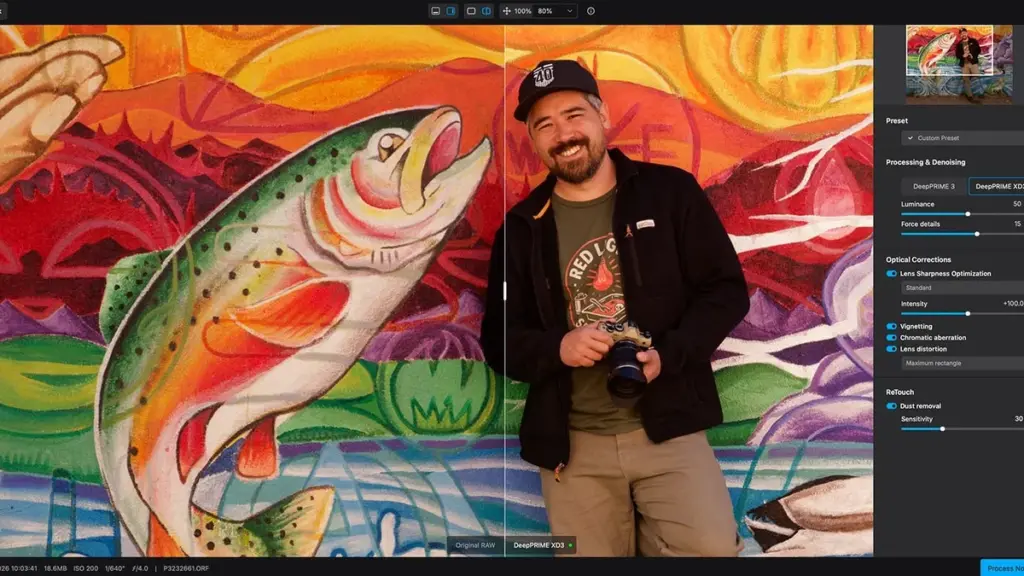
Przetwarzanie z podglądem to miejsce, w którym dokonujesz korekt. Pionowy pasek ikon po prawej stronie otwiera trzy zakładki: Korekcje (globalna redukcja szumu i ustawienia optyczne), Lokalne dostosowania (maski pędzlem) oraz Wyjście (format, miejsce docelowe, zmiana nazwy).
Ciekawe artykuły:
Dwa widoki porównawcze umożliwiają ocenę ustawień. Przeciągany suwak przed i po dzieli widok na dwie strony; przełącznik pełnego panelu zamienia cały widok między nimi.
Zwróć uwagę na wskaźnik stanu podglądu w tym trybie. Zielona kropka oznacza, że podgląd odzwierciedla bieżące ustawienia; czerwona etykieta „Aktualizuj" oznacza, że zmieniłeś ustawienie od ostatniego renderowania. Włączenie opcji Natychmiastowy podgląd w Preferencjach zapewnia aktualizacje w czasie rzeczywistym, ale wymaga znacznej mocy GPU.
Przetwarzaj teraz całkowicie pomija podgląd. Kompaktowe pływające okno podsumowuje ustawienia Korekcji i Wyjścia z ikonami edycji do aktualizacji każdego z nich — użyj tego trybu, gdy znasz już swoje ustawienia. Przycisk „Dodaj do kolejki" umożliwia gromadzenie wielu serii przed ich jednoczesnym przetworzeniem.
Możesz zapisać dowolną kombinację ustawień Korekcji i Wyjścia jako preset. Presety przechowują wszystko z wyjątkiem lokalnych dostosowań (masek pędzlem), więc malowane edycje muszą być stosowane ręcznie za każdym razem.
Silniki redukcji szumu
PureRAW 6 jest wyposażony w dwa silniki przetwarzające: DeepPRIME 3 i DeepPRIME XD3.
DeepPRIME 3 to silnik ogólnego przeznaczenia. Obsługuje demozaikowanie, odszumianie i pikselową korekcję aberracji chromatycznej w jednym przejściu. Na wydajnym GPU przetwarza plik 20-megapikselowy w około 5 sekund. Dla portretów, architektury, krajobrazów i większości codziennej pracy zapewnia doskonałe wyniki.
DeepPRIME XD3 to silnik maksymalnej szczegółowości. Wydobywa więcej drobnej tekstury i mikrokontrastu z wymagających tematów: piór, futra, splotu tkanin i owadów.
W poprzednich wersjach XD3 działał tylko z matrycami X-Trans Fujifilm. PureRAW 6 udostępnia go każdemu aparatowi z matrycą Bayer, w tym Canon, Nikon, Sony, OM SYSTEM i innym. Czas przetwarzania jest około 2 razy dłuższy niż przy DeepPRIME 3, choć różnica maleje na nowszych układach GPU.
Przy krajobrazie na ISO 200 oba silniki dają niemal identyczne wyniki. Widok miasta na ISO 400 — DeepPRIME 3 wystarczy. XD3 zasługuje na swój czas przetwarzania przy wymagających obrazach, takich jak jastrząb rdzawosterny na ISO 6400, przycięty do 50% kadru.
Zacznij od DeepPRIME 3 i przełącz na XD3 dla zdjęć z wysokim ISO, mocno przyciętych lub z drobnymi szczegółami jak pióra i futro. Dla portretów i architektury pozostań przy DeepPRIME 3 — ekstrakcja szczegółów przez XD3 może czasami tworzyć artefakty na gładkich powierzchniach.
Jak precyzyjnie dostroić ustawienia
Oba silniki mają te same dwa suwaki.
Luminancja kontroluje agresywność wygładzania szumu przez silnik. Wyższe wartości usuwają więcej ziarna. Niższe zachowują teksturę przypominającą film.
Zacznij od wartości 40. Dla czystego krajobrazu na ISO 200 zmniejsz do 20-30. Dla przyrody na ISO 6400 lub wydarzeń na ISO 12 800 zwiększ do 50-60.
Wymuś szczegóły ma zakres od -50 do +50 i dostosowuje ilość drobnych szczegółów odzyskiwanych przez silnik. Wartości dodatnie wydobywają więcej tekstury. Wartości ujemne zmiękczają. Zacznij od 0. Dla szczegółów piór na portrecie ptaka przesuń do +10 lub +15. Dla gładszej skóry w ujęciu głowy spróbuj -10 do -20.
Dwukrotne kliknięcie dowolnego suwaka resetuje go do wartości domyślnej.
Przesunięcie Luminancji powyżej 70 na zdjęciach z niskim ISO tworzy woskowy, nadmiernie wygładzony wygląd. Przesunięcie Wymuś szczegóły powyżej +30 może wprowadzać artefakty na gładkich powierzchniach, takich jak gradienty nieba i skóra.
Jeśli obraz wygląda plastycznie, zmniejsz Luminancję o 10 punktów i cofnij Wymuś szczegóły do 0, a następnie porównaj z oryginałem za pomocą suwaka przed i po. Po dobraniu ustawień na jednym zdjęciu użyj przycisku wklejania na pasku filmstrip, aby zastosować je do wszystkich wybranych zdjęć przed przetworzeniem.
Korekcje optyczne
Każda opcja korekcji optycznej może być włączana i wyłączana niezależnie. Sam decydujesz, co zostanie poprawione.
Ostrość obiektywu ma pięć ustawień: Miękkie (+75), Standardowe (+100), Mocne (+150), Twarde (+200) i Niestandardowe. Jeśli fotografujesz przy w pełni otwartej przysłonie i chcesz ostrzejszych narożników, przejdź na Mocne. Dla portretów, gdzie nie chcesz, aby PureRAW dodawał ostrość do tekstury skóry, zmniejsz do Miękkie. Niestandardowe pozwala precyzyjnie dostroić suwak Intensywności.
Winietowanie (zaciemnienie narożników) — korekcja jest domyślnie włączona. Pozostaw ją włączoną dla większości obiektywów.
Aberracja chromatyczna (kolorowe obwódki — fioletowe lub zielone krawędzie wzdłuż granic o wysokim kontraście) — usuwanie jest domyślnie włączone i zazwyczaj bezpieczne dla prawie wszystkich plików RAW.
Korekcja dystorsji obiektywu jest domyślnie włączona. Menu rozwijane kadrowania oferuje trzy opcje: oryginalne proporcje (zachowuje oryginalny współczynnik proporcji obrazu po korekcji), maksymalny prostokąt (przycina do największego czystego prostokąta bez czarnych krawędzi) lub pełny obszar obrazu (pokazuje wszystko, łącznie z czarnymi krawędziami, gdzie korekcja przesunęła piksele). Wyłącz ją dla obiektywów rybiego oka, gdzie dystorsja jest zamierzona.
To nie są ogólne korekcje. DxO fizycznie testuje kombinacje aparatów i obiektywów w swoim laboratorium, mierząc specyficzne wady optyczne każdej pary. Profile wczytane dla obiektywu 24-70mm f/2.8 na Nikonie Z8 różnią się od profili dla równoważnego obiektywu na Canonie R5.
Jeśli Twój obiektyw nie jest w bazie danych DxO, korekcje optyczne będą wyszarzone. Niektóre obiektywy firm trzecich (pewne modele Meike, Viltrox i starsze modele Sigma) nie mają profili. Mieszanie nieobsługiwanych obiektywów z obsługiwanymi w jednej serii może wyłączyć korekcje optyczne dla całej serii. Przetwarzaj osobno zdjęcia wykonane nieobsługiwanymi obiektywami.
Usuwanie kurzu z matrycy przez AI
Ślady kurzu na matrycy lądują w tej samej pozycji na każdej klatce. Zrób 200 zdjęć przy f/11 z zabrudzoną matrycą, a wszystkie 200 plików będzie miało identyczne smugi. PureRAW 6 wykrywa i usuwa je z całej serii za pomocą AI.
Suwak Czułości z zakresem 0-100 kontroluje, jak agresywnie PureRAW szuka śladów kurzu. Wyższe wartości oznaczają więcej wykrytych punktów, ale ryzykują fałszywe trafienia na prawidłowych detalach. Niższe wartości są bardziej zachowawcze, wychwytując tylko oczywiste ślady.
Zacznij od wartości 20. Przetwórz 5-10 testowych zdjęć i sprawdź wyniki przy 100% powiększeniu.
Jeśli smugi pozostają, zwiększ do 50 lub 60. Jeśli AI oznacza ptaki, gwiazdy lub małe szczegóły pierwszego planu jako kurz, zmniejsz do 30 lub 40.
PureRAW wizualnie wyświetla każde oznaczone miejsce, umożliwiając odznaczenie fałszywych trafień przez kliknięcie okręgu przed przetworzeniem. Pozostaw usuwanie kurzu włączone dla każdej serii — działa podczas tego samego przejścia przetwarzania co redukcja szumu i korekcje optyczne, więc nie dodaje dodatkowego czasu przetwarzania.
Przy wysokich wartościach Czułości AI może wymazać prawidłowe detale przypominające kurz. Astrofotografia i odległa dzika przyroda niosą największe ryzyko. Zawsze przeglądaj nakładkę wykrywania przed zatwierdzeniem.
Formaty wyjściowe i kompresja
Dla większości użytkowników Lightrooma i Capture One właściwym wyborem jest DNG z włączoną kompresją wysokiej wierności. Zacznij właśnie od tego.
PureRAW może wyprowadzać wiele formatów z jednego przejścia przetwarzania. DNG zachowuje pełną elastyczność edycji. TIFF daje 8-bitowy, 8-bitowy skompresowany lub 16-bitowy wynik. JPEG zapewnia suwak jakości (zakres 10-100). Smart Object dla Photoshopa (tylko pojedynczy obraz) otwiera się z edytowalnym filtrem Smart DxO PureRAW.
DNG ma podmenu rozwijane: „Bez kompresji" lub „Kompresja wysokiej wierności." Bez kompresji przetworzone pliki znacznie przekraczają rozmiar oryginalnego RAW. Plik RAW 57,8 MB zamienia się w nieskompresowany DNG 136 MB. Kompresja wysokiej wierności odwraca ten efekt, zmniejszając go do 17,2 MB. Luminar Neo i Darktable nie mogą otwierać plików DNG skompresowanych z wysoką wiernością. Lightroom Classic i Capture One nie mają z tym żadnych problemów.
Wyjścia TIFF i JPEG oferują dwie dodatkowe kontrolki. Menu rozwijane „Zastosuj profil ICC" ustawia przestrzeń kolorów: Jak zarejestrowano, sRGB, Display P3, Adobe RGB (1998), Rec.2020, DxO Wide Gamut lub ProPhoto RGB. Suwak Smart Lighting (zakres do 75) stosuje zrównoważoną korekcję ekspozycji.